WiFiパスワード確認決定版!スマホ・PC・ルーター別の調べ方2026
自宅やオフィスのWi-Fiに新しいスマートフォンやパソコン、ゲーム機を接続しようとした際、「パスワードがどこにあるか分からない」と戸惑った経験は誰にでもあるはずです。メモを失くしてしまったり、ルーターが棚の奥に設置されていてシールの文字が読めなかったりしても、焦る必要はありません。
現在すでにWi-Fiへ接続できている端末が手元に1台でもあれば、画面上の簡単な操作だけでパスワードを可視化できます。また、ルーター本体の記載ルールや管理画面の仕組みを正しく把握していれば、万が一パスワードを変更した後に忘れてしまった場合でも確実に解決可能です。2026年現在の主要OS(iOS、Android、Windows 11)および代表的なルーター機器における、最も手早く安全な確認ルートを体系的に解説します。
📌 【この記事の重要ポイントまとめ】
- 要点1:接続済みのiPhone、Android、Windows 11があれば、機器本体の設定画面から生体認証等を経て数秒でパスワードの表示・コピーが可能。
- 要点2:ルーター本体のシールに書かれた「暗号化キー」「事前共有鍵」「KEY」がWi-Fiパスワードに該当し、SSID(ネットワーク名)とは明確に区別される。
- 要点3:バッファローやNEC、エレコムなど主要メーカーの管理画面アクセスやQRコード共有を使えば、複雑な文字列を手入力することなく即座に共有・再設定ができる。
【2026年最新】今すぐわかる!接続済みWiFiのパスワードを見る方法と裏ワザ
「WiFiパスワードの確認方法をお探しですか?実はiPhoneやAndroid、PC、ルーター本体から今すぐ簡単に確認できる決定的な裏ワザがあります!知っておくべき暗号化キーの見方や忘れた時の対処法を今すぐチェック!」という疑問に対して、まずは最も手軽で即効性のある「すでに接続している端末から調べる手順」を端末別に解説します。
iPhoneでWi-Fiパスワードを確認する手順(iOS 16以降対応)
iOSでは、セキュリティ保護された状態で保存済みのWi-Fiパスワードを画面上に直接テキスト表示させることができます。iPhone WiFiパスワード確認の手順は以下の通りです。
「設定」アプリを開き、「Wi-Fi」をタップします。現在接続中のネットワーク名(SSID)の右横にある青い「i」アイコン(詳細情報)をタップすると、「パスワード」という項目が伏せ字(●●●●)で表示されています。この伏せ字部分をタップし、Face IDまたはTouch IDで生体認証を解除すると、パスワードの平文が表示され、その場で「コピー」して共有することが可能です。
AndroidでWi-Fiパスワードを表示・QRコード共有する手順
Android 10以降を搭載した端末では、Android WiFiパスワード表示とQRコード発行が標準機能として組み込まれています。「設定」から「ネットワークとインターネット」または「接続」へ進み、「Wi-Fi」を選択します。接続中のSSIDの歯車マーク(設定アイコン)をタップし、「共有」または「QRコード」を選択してください。画面ロックの暗証番号や指紋認証を求められた後、画面上に接続用のQRコードと、その下部にテキスト形式のパスワードが明記されます。相手がスマホであれば、このQRコードをカメラで読み取らせるだけでパスワード入力なしに接続が完了します。
Windows 11でWi-Fiパスワードを確認する手順
PC環境においてWindows11 WiFiパスワード確認を行う場合、設定アプリ経由が最もスムーズです。
「設定」を開き、左メニューの「ネットワークとインターネット」から「Wi-Fi」をクリックします。「既知のネットワークの管理」から確認したいネットワークを選択し、プロパティ画面を開きます。中ほどにある「Wi-Fi セキュリティ キーの表示」の横にある「表示」ボタンをクリックすると、平文のパスワードが表示されます。また、従来のコントロールパネルから「ネットワークと共有センター」を開き、「ワイヤレスのプロパティ」>「セキュリティ」タブにある「パスワードの文字を表示する」にチェックを入れる方法も引き続き有効です。

ルーター本体のどこを見る?主要メーカー別の暗号化キー確認方法
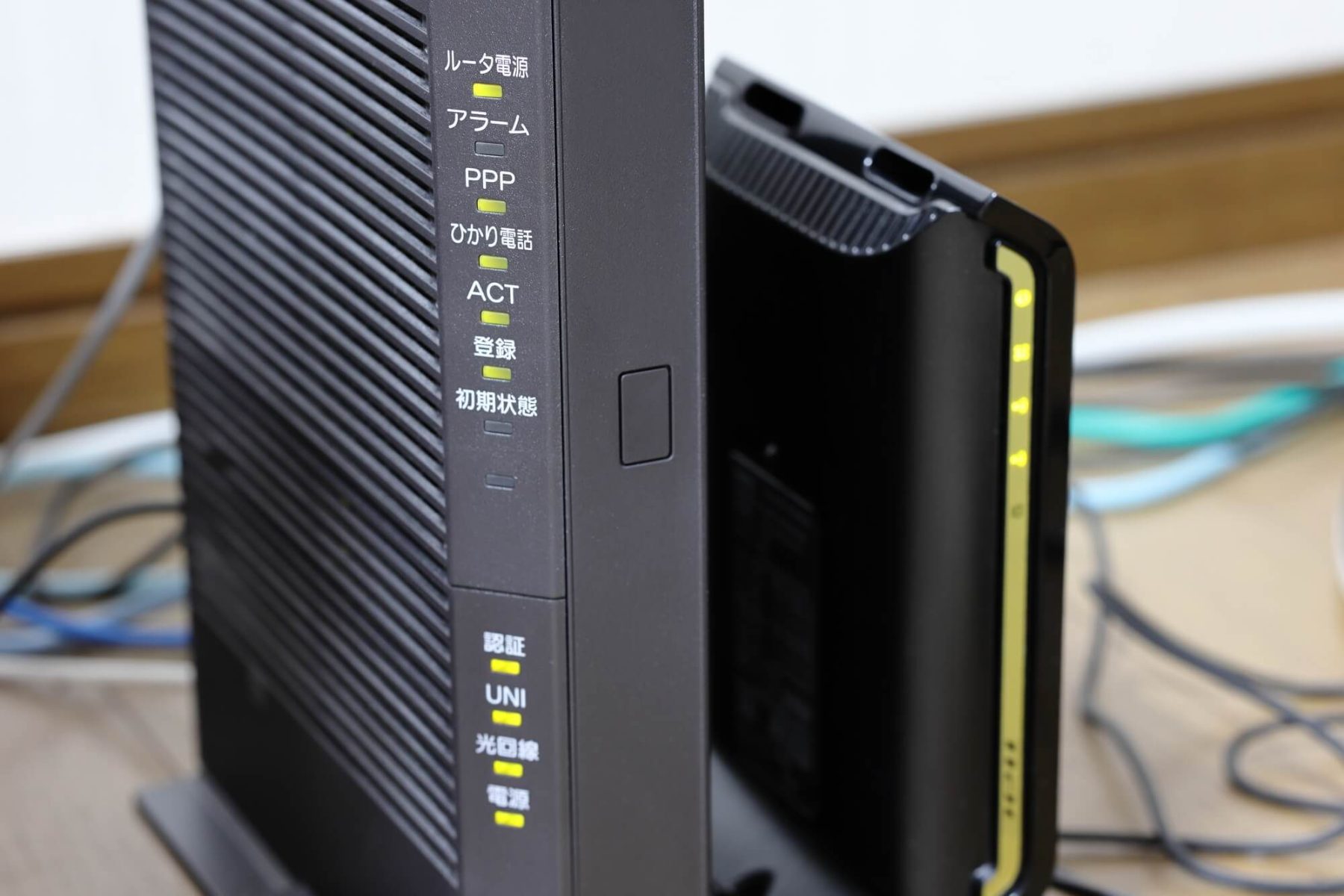
接続済みの端末が1台もない場合や、機器の初期設定を行う場合は、ルーター本体から直接情報を取得します。ここで多くの利用者がつまずくのが、「ルーター 暗号化キー どこに書いてあるのか」というラベル表記の専門用語問題です。メーカーごとに表記ゆれがあるため、正しい見方を把握しておく必要があります。
| メーカー・ブランド | シールの主な貼付位置 | パスワードの記載名(表記) | 編集部の見解・注意点 |
|---|---|---|---|
| バッファロー(BUFFALO) | 本体側面、背面、またはスタンド底面の引き出しカード | 「暗号化キー」「Key」 | 薄型のセットアップカードが本体底部に格納されているモデルが多く、紛失に注意が必要です。 |
| NEC(Atermシリーズ) | 本体側面、底面ラベル、または付属の「つなぎかたガイド」 | 「暗号化キー(AES)」「事前共有鍵」 | プライマリSSIDとセカンダリSSIDで暗号化キーが異なる場合があるため、接続先SSIDの一致を確認してください。 |
| エレコム(ELECOM) | 本体貼付ラベル、または付属の「かんたんセットアップシート」 | 「暗号化キー」「セキュリティキー」「Key」 | 「エレコム WiFiパスワード シール」に初期SSIDとキーが並記。QRコード読み取りシールが付属している機種も多数あります。 |
| アイ・オー・データ(I-O DATA) | 本体背面・底面、または設定情報シート | 「暗号化キー」「設定用パスワード」 | Wi-Fi接続用の暗号化キーと、ルーター管理画面ログイン用パスワードが分かれて記載されています。 |
自宅WiFi パスワード 調べ方の基本は、ルーター本体のラベルを確認することです。ただし、大文字の「I(アイ)」と小文字の「l(エル)」、数字の「1(イチ)」、あるいは数字の「0(ゼロ)」とアルファベットの「O(オー)」など、フォントの都合で見分けにくい文字列が含まれているケースが目立ちます。入力エラーが続く場合は、これらの文字を入れ替えて試すのが現場の定石です。
【実態検証】利用者の生の声と現場目線で見えたリアルなトラブル
大手サポート窓口や知恵袋、SNSの投稿を分析すると、Wi-Fiパスワードのトラブルには典型的なパターンが存在します。IT機器に詳しくないユーザーが陥りがちな2大トラブルを検証します。
1. 「SSID」と「パスワード」の根本的な混同
現場で非常に多く見られるのが、WiFi SSID パスワード 違いを正しく認識していないケースです。
SSID(Service Set Identifier)は、電波の「名前(識別名)」に過ぎません。スマートフォンのWi-Fi一覧画面に出てくる「Buffalo-G-XXXX」や「aterm-XXXXXX」といった名称がSSIDです。一方、パスワード(暗号化キー)は、そのネットワークに入るための「鍵」です。SNS上の相談事例でも「SSIDを入力しているのにパスワードが違うと弾かれる」という初歩的な勘違いが毎月数百件規模で報告されています。
2. ルーターの管理画面パスワードを変更して忘れたケース
「バッファロー WiFiパスワード 忘れた」「NECルーター パスワード確認方法が分からない」と悩むユーザーの中には、初期パスワードから自身で変更した後に記憶を失ってしまったケースが多々あります。
WebブラウザからルーターのIPアドレス(例: 192.168.11.1 や 192.168.10.1)にアクセスして管理画面にログインできれば、変更後のパスワードを確認・再変更できます。しかし、管理画面に入るための「ユーザー名・ログインパスワード(初期値はadmin/passwordなど)」すら忘れてしまっている場合、ブラウザ経由での照会は不可能です。この場合、接続中のPCやスマホから平文を抜き出すか、最終手段としてルーター本体を初期化(リセット)するしかありません。

一般に知られていない盲点とネットの誤解|初期化のリスクと安全管理
ネット上の簡易まとめ記事では「パスワードが分からなければルーター背面の初期化ボタンを長押しすれば解決する」と安易に案内されることがありますが、これには重大な落とし穴が存在します。
安易なルーター初期化が引き起こす「ネット全滅」の罠
ルーターを工場出荷状態にリセットすると、本体シールの初期パスワードでWi-Fi接続できるようになります。しかし、光回線の接続方式がPPPoE方式(プロバイダのID・パスワードをルーターに保存させて認証するタイプ)の場合、プロバイダの認証情報まで消去されてしまい、Wi-Fiには繋がっても「インターネット未接続」となって家庭内の全通信がストップします。
IPoE(v6プラス等)が主流となった2026年現在でも、一部回線や特定プロバイダ環境では初期化後に手動設定が必須となります。プロバイダの契約書類が手元にない状態で初期化ボタンを押すのは極めて危険です。
「WiFiパスワード QRコード共有」に潜むセキュリティ境界線
友人が来訪した際、WiFiパスワード QRコード共有は非常に便利ですが、心理的バウンダリー(境界線)の観点から注意が必要です。メインのWi-Fiネットワークに外部の端末を接続させると、同じネットワーク上にある家庭内のNAS(ネットワーク共有HDD)やスマート家電、プリンターへのアクセス権を無防備に開放することと同義になります。
近年のルーターに搭載されている「ゲストポート機能(来客専用SSID)」を活用すれば、家庭内デバイスへのアクセスを遮断しつつ、インターネット接続のみを提供できます。プライバシーと利便性の境界線を守る上で、来客にはゲストSSIDのQRコードを提示するのが安全管理の鉄則です。
【プロの結論】おすすめできる確認手順・避けるべき危険な管理手法
パスワード確認と運用において、安全かつ確実なアプローチと避けるべき手法を分類しました。
【推奨する運用アプローチ】
- 接続済みスマホの生体認証から確認:手元にある端末から数タップで安全に照会する。
- 管理画面からのパスワード変更と保管:変更時はWiFiパスワード 変更手順に則り、安全なパスワードマネージャーに即座に記録する。
- ゲストネットワークの分離活用:来客にはメインの暗号化キーを教えず、ゲスト専用の接続情報を提供する。
【避けるべき危険な運用手法】
- ルーター天面に付箋でメモを貼り付ける:第三者や来訪者に無制限のアクセスを許す原因になります。
- 事前準備なしの本体リセット:プロバイダ契約情報が手元にない状態でのリセットは通信断絶を招きます。
- 暗号化規格のダウングレード:古い端末を繋ぐためにルーターの暗号化を「WEP」や「WPA-TKIP」に下げる行為は、数分でパスワードを解読される深刻な脆弱性を生みます。最低でもWPA2-AES、推奨はWPA3環境を維持してください。
【wifi パスワード 確認】に関するよくある質問(FAQ)
Q1:iPhoneでWi-Fiパスワードを表示させようとしても、パスワード欄をタップできません。なぜですか?
A1:お使いのiOSがバージョン16未満の場合、設定画面からのパスワード平文表示に対応していません。iOSを最新版にアップデートするか、同じネットワークに接続しているMacの「キーチェーンアクセス」、またはWindows PCなど別端末からの確認をお試しください。
Q2:ルーター本体のシールに書かれた「暗号化キー」がかすれて読めません。どうすればいいですか?
A2:すでに接続されているPCやスマートフォンがあれば、本記事で解説した「接続済み端末の設定画面」から平文を表示させるのが最も確実です。接続機器が1台もない場合は、製品パッケージに同梱されている「初期設定カード(セットアップカード)」を探すか、ルーターのWeb管理画面へ有線LANケーブル接続でアクセスして確認します。
Q3:Wi-Fiのパスワードを変更したくなりました。どこから設定できますか?
A3:ルーターと接続したブラウザで設定画面(管理画面)を開きます。アドレスバーに「192.168.11.1(バッファロー等)」または「192.168.1.1(NEC等)」と入力してログインし、「無線設定」または「Wi-Fi詳細設定」の「暗号化キー(事前共有鍵)」欄を書き換えて保存してください。変更後は、接続していたすべての端末で再接続設定が必要になります。
Q4:パスワードを入力しても「パスワードが正しくありません」とエラーが出続けます。
A4:英字の大文字・小文字の入力間違いや、全角文字の混入、不要なスペースが含まれているケースが大半です。また、ルーターの「2.4GHz帯」と「5GHz帯」で別々の暗号化キーが設定されているモデルもあるため、接続しようとしているSSIDとキーの組み合わせが合致しているか再確認してください。
まとめ:適切な確認ルートを押さえて快適かつ安全なネットワーク運用を
Wi-Fiパスワードが分からなくなった場合でも、すでにネットワークに接続しているスマートフォンやPCがあれば、数秒の操作で正確な文字列を呼び出すことができます。ルーター本体から調べる際も、メーカーごとの記載ルール(暗号化キー、Key、事前共有鍵)とSSIDの違いを把握していれば迷うことはありません。
万が一の設定変更やトラブルに備え、確認できたパスワードはパスワード管理アプリ等で安全に一元管理しておくことが推奨されます。無理に本体初期化を行って通信環境を悪化させる前に、まずは手元のデジタルデバイスが持つ標準機能を最大限に活用してください。 (出典: wifi パスワード 確認(Yahoo!ニュース))
最新のトレンドや話題のニュースをわかりやすく解説するWebライターです。読者の皆様に役立つ情報を日々お届けしています。
