スマホ再起動ループの決定打!フリーズ時の強制終了と2026年最新復旧術
突然、手元のスマートフォンが固まり、タップしても画面が一切反応しなくなる――あるいは、電源が勝手に落ちてロゴ画面の表示と消灯を延々と繰り返す「再起動ループ」に陥るトラブルは、日常のあらゆる場面で突如として発生します。現代のスマートフォンは生活インフラそのものであり、連絡手段や決済、業務連絡が遮断された瞬間の焦燥感は計り知れません。
しかし、画面が真っ暗な状態やフリーズに対して焦ってボタンを無闇に連打したり、間違った処置を施したりすると、最悪の場合は内部ストレージのデータ破損や基板の完全故障を引き起こす危険性があります。本稿では、ハードウェアとOS(iOS/Android)の最新仕様を踏まえ、現場の検証データと修理エンジニアの知見に基づいた確実な解決手順を徹底解説します。
📌 【この記事の重要ポイントまとめ】
- 要点1:画面が真っ暗で動かない・完全フリーズ時は、OS別の「物理ボタン強制再起動」が一次切り分けの最善手となる。
- 要点2:再起動が終わらない・勝手に繰り返す現象は、ストレージ枯渇・OSアップデート破損・バッテリーの電圧降下が主因。
- 要点3:セーフモード起動やリカバリーモードで改善しない場合は基板やバッテリーの寿命であり、修理窓口と買い替えの損益分岐点を見極める必要がある。
【緊急対応】スマホ画面真っ暗動かない・フリーズ直し方とOS別強制再起動の手順
タッチパネルが一切反応せず、電源ボタンを通常通り押しても反応がない場合、まず試みるべきはスマホ強制再起動です。通常のシャットダウン処理(ソフトウェアによる安全な終了シーケンス)を経由せず、ハードウェアレベルで電力をリセットしてプロセッサを強制再起動させる仕組みです。データが消えるリスクは極めて低いものの、機種ごとに手順が厳密に定められています。
iPhoneの強制終了・再起動やり方(最新iOS対応)
iPhone 8以降、およびiPhone 11から最新のiPhone 15/16シリーズに至るまで、Face IDやアクションボタン搭載モデルを含め、iPhone強制終了やり方は共通の3ステップ操作となっています。
- ステップ1:本体左側にある「音量を上げるボタン」を押して、すぐに指を離す。
- ステップ2:続けて「音量を下げるボタン」を押して、すぐに指を離す。
- ステップ3:本体右側の「サイドボタン(電源ボタン)」を画面にAppleのリンゴマークが表示されるまで長押しする(約10〜15秒間)。ロゴが表示されたら指を離す。
途中で「スライドで電源オフ」が表示されても無視してサイドボタンを押し続ける点が最大のポイントです。旧機種(iPhone 7系)は「音量を下げるボタンとスリープボタンの同時長押し」、iPhone 6s以前は「ホームボタンとスリープボタンの同時長押し」で実行可能です。
Androidの強制再起動方法(主要メーカー別)
Android端末はメーカーやUIのカスタム状況によって割り当てが異なります。代表的なAndroid強制再起動方法を把握しておくことで、迅速な復旧が可能です。
- Google Pixel / Xperia / AQUOS:「電源ボタン」と「音量を上げるボタン」を同時に10秒〜15秒以上長押しする(画面が暗転し、バイブレーションが鳴るまで保持)。
- Galaxy(Samsung):「音量を下げるボタン」と「電源ボタン(サイドキー)」を同時に7秒〜10秒以上長押しする。
- Xiaomi / OPPO / Motorola:「電源ボタン」単体を10秒〜15秒以上長押しし続ける。
スマホフリーズ直し方の基本として、強制再起動を行う際は必ず充電ケーブルを抜き、本体が異常発熱していない平温の状態で実行してください。高温時にプロセッサへ急激な再起動負荷をかけると、基板回路の保護機能が働いて起動プロセス自体が遮断される原因になります。

スマホの再起動が終わらない・勝手に繰り返す原因|リンゴループやロゴフリーズの深層
強制再起動を行ってもメーカーロゴが表示された直後に電源が落ち、再びロゴが表示される「再起動ループ(リンゴループ/ブートループ)」に陥るケースがあります。読者から最も多く寄せられる「スマホ再起動終わらない」「スマホ勝手に再起動する」という現象の背景には、明確な4つの根本原因が存在します。
第一に挙げられるスマホ再起動繰り返す原因は、ストレージ空き容量の致命的な枯渇です。OSは起動時やバックグラウンド処理において、仮想メモリ領域(スワップ領域)を一定量確保します。内部ストレージの残量が1GB未満など極限状態にある場合、必要なシステムファイルの展開に失敗し、OSがクラッシュして再起動をエンドレスで繰り返します。
第二は、OSアップデート時の通信切断やパッチ適用エラーです。深夜の自動更新中にWi-Fiが途切れたり、バッテリーが切れたりすることでシステムコアファイルが破損し、ブートシーケンス(起動手順)が途中で停止します。
第三は、特定サードパーティアプリの異常動作や競合です。OSのバックグラウンド権限を持つウィジェットやセキュリティ系アプリがエラーログを無限生成し、メモリオーバーフローを引き起こすパターンです。
第四は、マザーボード(基板)上のフラッシュメモリ(NAND)やCPUの物理的クラッシュです。経年劣化や過去の落下衝撃によるマイクロクラック(微細な亀裂)が通電時の熱膨張によって断線を引き起こし、起動時の自己診断(POST)を通過できなくなります。
【実態検証】再起動ループ対処法とセーフモード起動の現場手順
アプリの競合や軽微なシステム不具合が原因である場合、出荷時状態への完全初期化を行わずに復元できる再起動ループ対処法が存在します。その代表格が、最小限の基本システムのみで端末を立ち上げる「セーフモード」です。
Androidのセーフモード起動方法
セーフモード起動方法は、後からインストールしたアプリを一時的にすべて無効化し、原因の切り分けを行うための強力な診断ツールです。
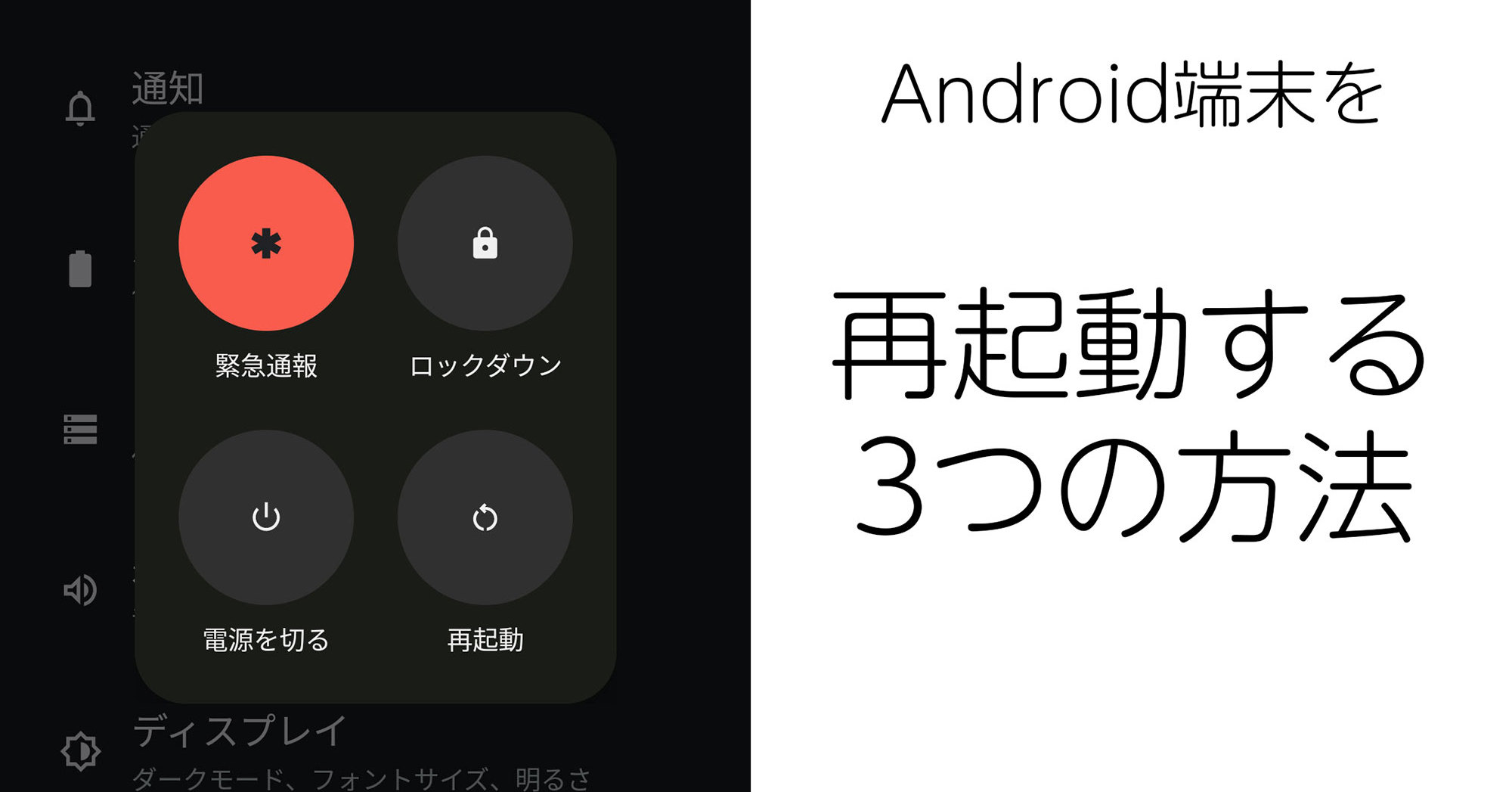
- 電源が入っている場合:電源メニューを表示し、「電源を切る」または「再起動」アイコンを長押しすると「セーフモードで再起動」のダイアログが出現します。
- 再起動ループ中でホーム画面に入れない場合:一度電源を完全に切り、電源ボタンを押してメーカーロゴが出た瞬間に「音量を下げるボタン」をホーム画面が立ち上がるまで長押しし続けます。
画面左下に「セーフモード」と表示された状態で安定動作する場合、直近に入れたアプリが原因であると特定できます。不要なアプリや不審なアプリをアンインストール後、通常通り再起動すれば復旧します。
iOS(iPhone)のリカバリーモード接続手順
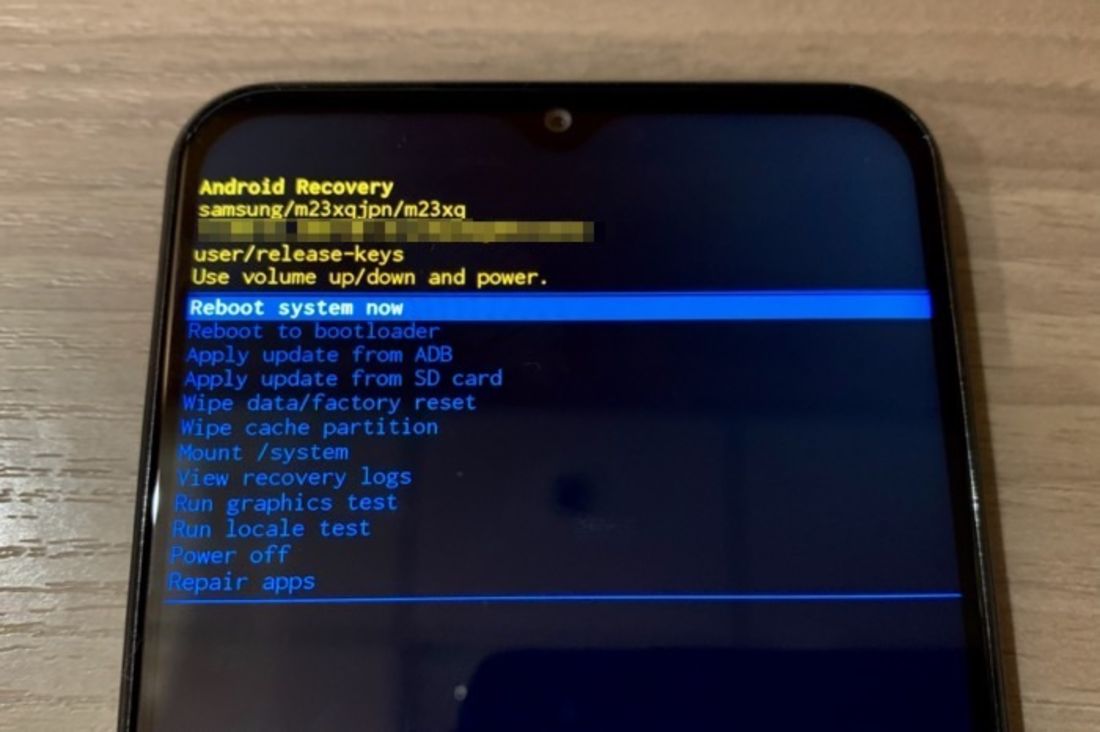
リンゴループから抜け出せないiPhoneの場合、PC(MacのFinder、またはWindowsのApple Devices / iTunesアプリ)に有線接続し、「リカバリーモード」からのOS再インストールを試みます。
PCと接続した状態で先述の強制再起動コマンド(音量上→音量下→サイドボタン長押し)を実行し、リンゴマークが消えてPCとケーブルのアイコンが表示されるまでサイドボタンを押し続けます。PC画面上に「アップデート」または「復元」の選択肢が出たら、必ず「アップデート」を選択してください。「アップデート」を選択すれば、内部データを保持したままOS領域のみが正常な最新バージョンへ書き換えられます。
一般に知られていない盲点とネットの誤解|「冷やす」「連打」が招く致命傷
ネット上の掲示板やSNSでは、スマホが起動しない際の民間療法として誤った情報が散見されます。修理現場の技術者が警鐘を鳴らす代表的な誤解を是正します。
最も危険な誤解は、「本体が熱いからといって冷蔵庫や保冷剤で急速冷却する」行為です。内部の空気に含まれる水分が急激な温度差によって結露し、マザーボード上でショートを引き起こします。これにより、ソフトウェア復旧で直るはずだった端末が一瞬で全損(物理的文鎮化)に至る事例が後を絶ちません。
また、「画面が真っ暗動かない時に電源ボタンを何十回も連打する」行為も極めて危険です。内部で書き込み処理が行われている最中に微小な電源遮断が繰り返されると、NANDフラッシュのパーティションテーブルが破壊され、保存されていた写真やメッセージデータのサルベージが完全に不可能となります。反応がない場合は連打せず、1回あたり15秒以上の「確実な長押し」を試すのが鉄則です。
【実態検証】バッテリー劣化症状と対策|突然の電源落ちに潜むリチウムイオンの限界
システム的なエラーではなく、物理コンポーネントの劣化が再起動を引き起こす最大の要因がバッテリーです。リチウムイオンバッテリーは充電サイクルを重ねるごとに内部抵抗値が上昇し、供給可能な最大電圧が低下します。
バッテリー劣化症状と対策を判断する基準として、以下の兆候が現れている場合は要注意です。
- 残量がまだ30%〜50%残っているにもかかわらず、カメラ起動やゲームのロード時に突然シャットダウンする。
- バッテリーの最大容量表示(iOSの「設定」>「バッテリーの状態」)が80%未満に低下している。
- 本体背面がわずかに膨らんでおり、ディスプレイが浮き上がっている(ガス発生によるセル膨張)。
スマートフォンは電力要求がピークに達した際、劣化したバッテリーからの電圧降下(アンダーボルテージ)を検知すると、ハードウェア保護のために強制シャットダウンや自動再起動をトリガーします。この状態をOSのバグと誤認して初期化を繰り返しても症状は改善せず、物理的なバッテリー交換のみが唯一の解決策となります。
【プロの結論】修理・買い替えの損益分岐点|スマホ修理費用と相談窓口の賢い選び方
強制再起動、セーフモード、OSアップデートを試しても改善しない場合、ハードウェア故障と判断してプロの診断を仰ぐ必要があります。スマホ修理費用と相談窓口の選定において、後悔しないための判断基準を比較表にまとめました。
| 故障パターン・症状 | 詳細・数値データ(推定原因) | 修理費用の目安(相場) | 編集部の見解・判断基準 |
|---|---|---|---|
| バッテリー劣化による再起動 | 充放電サイクル500回超 / 最大容量80%未満 | 8,000円 〜 16,000円前後 | 使用年数2〜3年未満ならバッテリー交換で延命推奨 |
| ストレージ枯渇・システム破損 | 空き容量1GB未満 / アップデート中断エラー | 5,000円 〜 10,000円(初期化・復旧作業) | PC所持ならリカバリーモード等で自己解決可能 |
| メイン基板(CPU/NAND)故障 | 経年劣化 / 水没 / 衝撃による回路破損 | 30,000円 〜 75,000円超(本体交換含む) | 修理費が高額化するため新品・新古機への買い替え推奨 |
| ディスプレイパネル障害 | 内部駆動回路破損(画面真っ暗だが通知音あり) | 15,000円 〜 45,000円前後 | 画面交換でデータそのまま即日復旧が狙える |
【プロの結論】修理を選ぶべき人・買い替えを急ぐべき人の判断基準
スマートフォンが再起動トラブルに見舞われた際、費用対効果の観点からどちらを選ぶべきかは明確です。
- 修理を選ぶべき人:購入から2年以内であり、AppleCare+やキャリア補償サービスに加入している場合。または「バックアップを取っておらず、何としても内部の写真やLINEのトーク履歴を救出したい」場合。
- 買い替えを選ぶべき人:発売から4年以上経過しており、メーカーのOSセキュリティアップデート提供期間が終了間近の端末。また、基板修理の見積もりが端末の現在の中古市場価格を上回る場合。
【スマホの再起動】に関するよくある質問(FAQ)
Q1:強制再起動を行うと、スマホに保存されている写真やLINEのデータは消えますか?
A1:原則として消えません。強制再起動はパソコンの電源ボタン長押しと同様、ハードウェアをリセットしてOSを立ち上げ直す操作です。ただし、フリーズ直前に編集・保存中だった作業途中のデータ(入力中のメモなど)は破棄される可能性があります。
Q2:再起動ループが続く状態で充電器に繋ぎっぱなしにしても大丈夫ですか?
A2:推奨できません。再起動プロセスはCPUとストレージに強い負荷をかけるため、充電による発熱が加わることで端末が高温になり、バッテリーの劣化や基板へのダメージを加速させます。復旧作業時以外は充電ケーブルを外し、一度放電しきるか電源を完全に落としてください。
Q3:メーカー正規修理と街の非正規修理店、どちらの窓口に相談すべきですか?
A3:保証加入中の方や純正部品での修理を重視する方は「Apple Store / キャリア公式窓口」一択です。一方、バックアップが未作成で「データを消さずに即日復旧させたい」場合や、メーカーサポートが終了した古い機種の場合は「総務省登録修理業者」の認可を受けた街の修理店に相談するのが合理的です。
まとめ:予期せぬトラブルを回避する2026年基準のスマホ管理術
スマートフォンのフリーズや再起動ループは、前触れなく発生するように見えて、実際にはストレージ残量の逼迫やバッテリーの劣化といった兆候が事前に現れているケースが大半です。
万が一画面が固まった際は、焦らず機種別の「強制再起動コマンド」を正しく入力し、症状が再発する場合はセーフモードでの原因特定やバックアップの確保を進めてください。日頃からストレージ空き容量を10%以上確保し、クラウドバックアップ(iCloudやGoogle One)を自動同期させておくことが、突然のハードウェアトラブルから大切なデジタル資産を守る最大の防壁となります。 (出典: スマホ 再 起動(Yahoo!ニュース))
最新のトレンドや話題のニュースをわかりやすく解説するWebライターです。読者の皆様に役立つ情報を日々お届けしています。
