インスタライブ配信のやり方と見方|足跡バレの真相と保存不可の理由
日常の何気ない雑談からビジネスのプロモーションまで、手軽にリアルタイム配信ができる「インスタライブ」。スマートフォンの普及とともに身近になった機能ですが、いざ自分が配信する、あるいは誰かの配信を見に行こうとするとき、思わぬ疑問やトラブルに直面するユーザーは少なくありません。
「入室した瞬間に相手へ足跡がバレるのか」「なぜかアーカイブが残らない」「フォロワーに通知が届かない」といった悩みは、SNSの現場で頻繁に交わされる相談事です。Meta社公式の仕様変更や2026年現在の最新機能を押さえつつ、配信者・視聴者双方が安心して使いこなすための核心を掘り下げます。
📌 【この記事の重要ポイントまとめ】
- 要点1:視聴時の「参加しました」表示(足跡)は公式仕様上オフにできず、身元を隠すには専用サブアカウントの活用が必須。
- 要点2:アーカイブ保存の失敗は「保存設定の未有効化」または「著作権BGMの検知」が主因であり、最長保存期間は30日間に設定されている。
- 要点3:PC(OBS等)からの外部配信ツール連携(Live Producer)や最大4時間の配信枠など、プロ品質の運用環境が完全に定着している。
【2026年最新機能まとめ】インスタライブ配信の基本仕様と時間制限
Instagramのライブ配信機能は、アップデートを重ねるごとに高度な拡張を遂げています。現在、1回あたりの最大配信時間は「4時間」に設定されており、長時間のセミナーやオンラインイベントでも途切れずに配信を継続できる仕様です。
配信者のアカウントステータスやセキュリティ要件も整備されており、コミュニティ規定への違反歴がないアカウントであれば、フォロワー数に関係なく誰でも即座に配信をスタートできます。また、配信の公開範囲を「親しい友達」だけに限定するクローズド配信機能や、配信前にカメラや音声を単独でテストできる「練習モード」など、失敗を防ぐ仕組みも標準装備されています。
さらに、Meta社が提供する「Instagram Live Producer」の普及により、従来のスマートフォン単体での縦型配信だけでなく、PCからOBS Studioなどの配信ソフトウェアを経由した高画質な横型・マルチカメラ配信も広く定着しました。
インスタライブ配信のやり方&コラボ配信・PC配信の全手順
インスタライブ配信方法は、直感的に操作できるシンプルなUIが特徴です。しかし、共同で画面を分割するコラボ配信やPC配信を行う場合は、あらかじめ手順を把握しておく必要があります。
1. スマートフォンからの通常配信手順
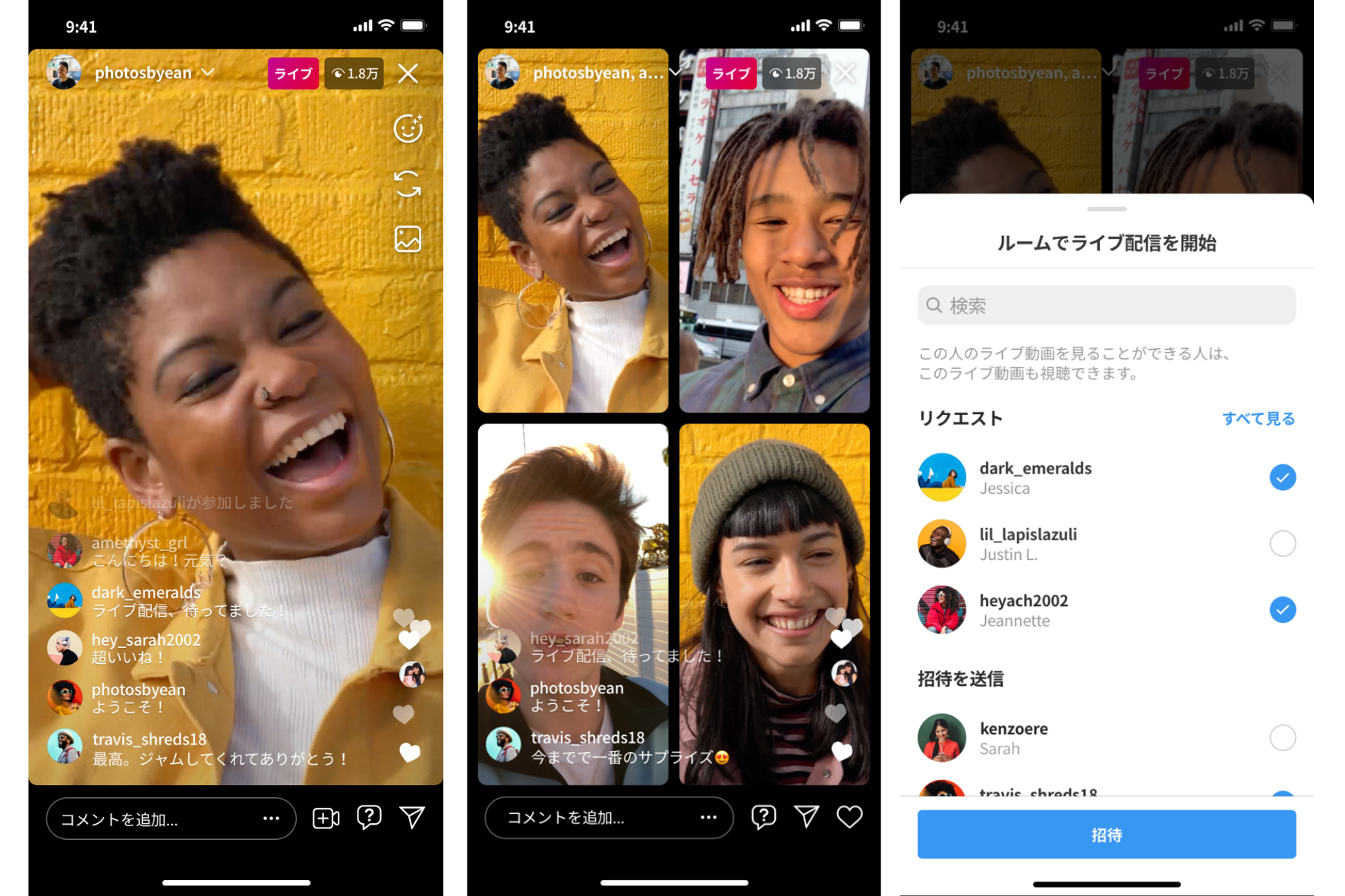
アプリのホーム画面を右スワイプするか、画面上部の「+」アイコンから「ライブ」を選択します。左側のメニューバーからタイトル設定や公開範囲(全体公開/親しい友達/練習)を指定し、中央のライブボタンをタップするだけで即座に配信が開始されます。
2. 最大4人で画面を共有する「コラボ配信」のやり方
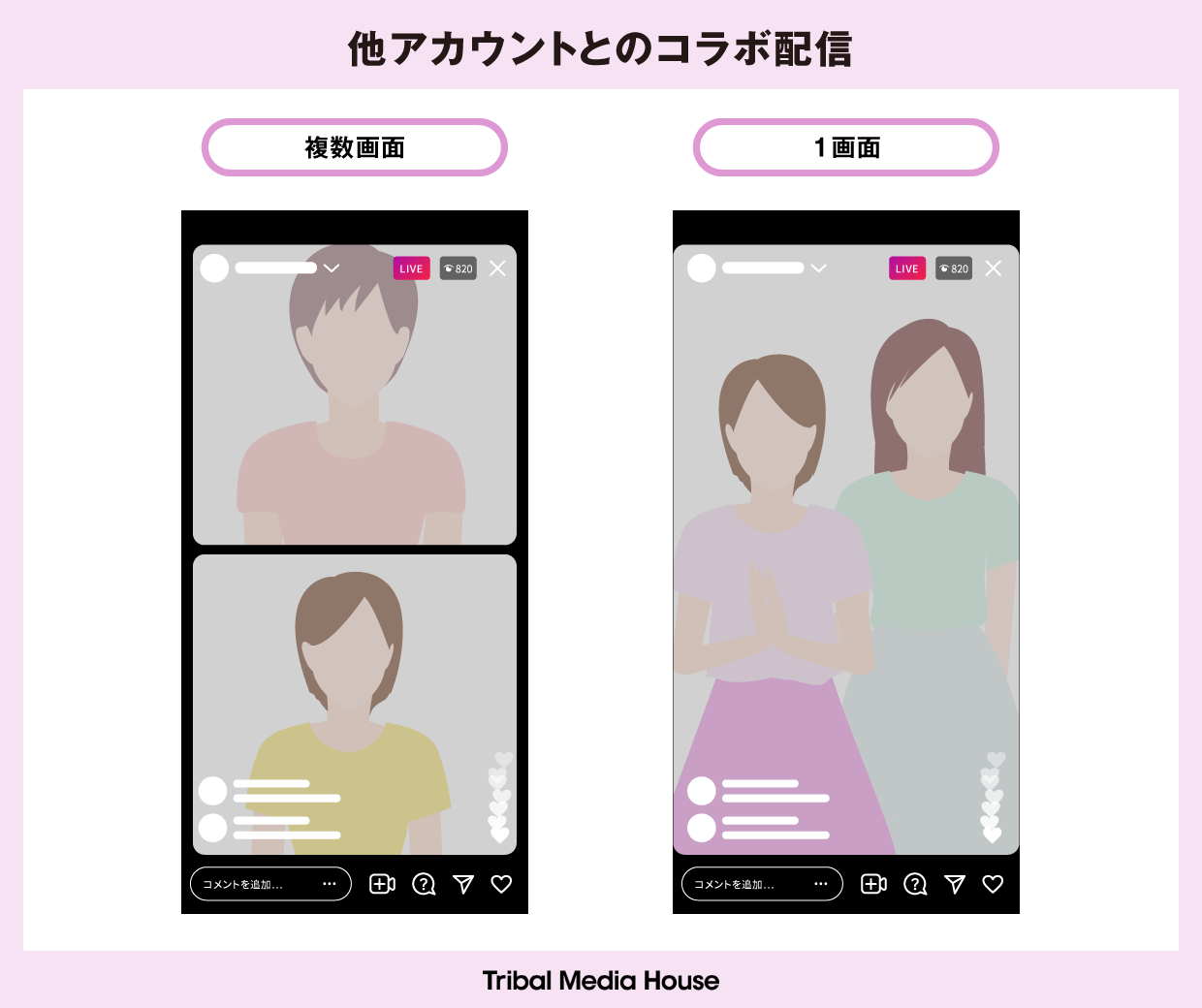
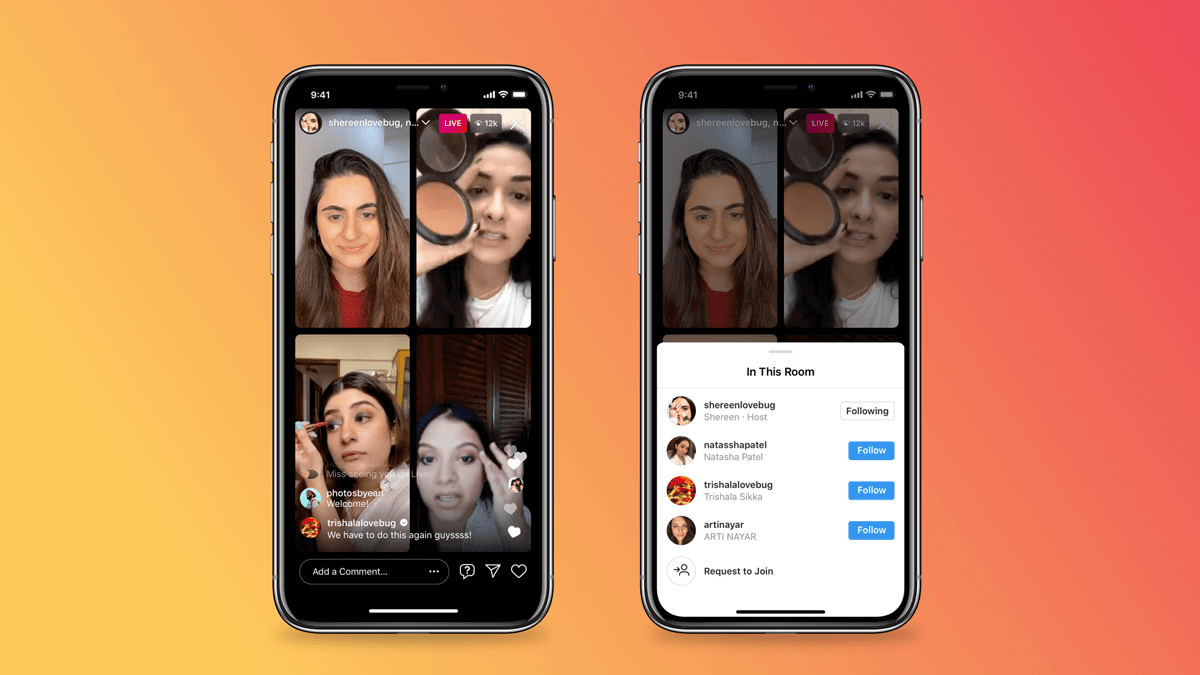
他のユーザーと一緒に配信を行う「Live Rooms(ライブルーム)」機能では、ホストを含めて最大4人までの同時配信が可能です。配信開始後、画面下部の「参加リクエスト」から視聴中のユーザーを招待するか、視聴者側から「配信への参加リクエスト」を送信してホストが承認することで、画面が2〜4分割されてトークを展開できます。
3. PC(OBS Studio等)からインスタライブ配信を行う方法
PCブラウザ版Instagramの設定メニュー内にある「Live Producer」を開き、発行された「ストリームキー」と「ストリーミングURL」をOBSなどの配信ソフトに入力します。ビットパラメータや解像度(推奨:縦型1080×1920、30fps/60fps)を適切に構成することで、テロップや外部マイク音声を交えたプロクオリティの配信が実現します。
インスタライブの見方と足跡バレの真相|閲覧履歴確認方法と裏ワザ
インスタライブの見方は極めてシンプルです。フォロー中のアカウントが配信を開始すると、フィード画面最上部のストーリーズトレイに「LIVE」と書かれたカラフルなリングが表示され、そこをタップするだけで視聴画面へ移動します。
足跡(入室ログ)がバレる決定的な仕組み
ネット上で長年議論されてきた「インスタライブ足跡バレる真相」ですが、現在の公式仕様においても「配信ルームに入室した時点で、配信者および他の全視聴者の画面に『〇〇さんが参加しました』とユーザー名が表示される」仕様となっています。
配信者側は画面上部の視聴者数アイコンをタップすることで、現在誰が見ているかという「閲覧履歴確認方法」をいつでもリアルタイムで確認できます。つまり、通常のアカウントで入室する限り、完全なステルス視聴を行うことは構造上不可能です。
バレずに視聴したい場合の現実的な対策
どうしても知人や配信者にアカウントを特定されずに視聴したい場合、最も安全で確実な手段は「個人を特定できないサブアカウント(鍵なし別アカウント)を作成して視聴する」ことです。連絡先の同期をオフにし、プロフィール画像や名前を完全に切り離したアカウントを用意すれば、誰が見に来たのかを実質的に匿名化できます。
集中して動画を楽しむための「コメント非表示にする方法」
画面上に流れるコメントやリアクションスタンプが配信者の顔や資料に被って邪魔な場合、画面中央を1回タップするか、コメント欄を非表示にする操作を行うことで、クリーンな全画面映像へと切り替えることができます(※使用デバイスやアプリバージョンによってタップ操作の挙動が異なる場合があります)。
一般に知られていない盲点とネットの誤解|アーカイブ保存できない決定的な理由
配信を終えた後、「残るはずのアーカイブが消えてしまった」「端末にダウンロードできない」というトラブルは後を絶ちません。これにはシステム上の明確な理由が存在します。
アーカイブ保存できない理由の正体
インスタライブ終了後にアーカイブが残らない主な要因は以下の3点に集約されます。
第一に、設定画面の「プライバシーとセキュリティ」>「アーカイブ」項目内にある「ライブ動画をアーカイブに保存」がオフになっているケースです。これがオンになっていないと、配信終了と同時にデータがサーバーから完全消去されます。
第二に、「市販BGMや商業音楽の著作権検知」です。配信中に意図せず店内の有線放送やBGMがマイクに拾われた場合、自動検知システムによって配信の一部がミュートされるか、最悪の場合はアーカイブの公開・保存そのものが制限されます。
第三に、「ストーリーズアーカイブの保持期限(30日間)」を過ぎている点です。アーカイブされたライブ動画は30日間のみサーバーに保管され、その後は自動的に完全削除されます。永続保存したい場合は、配信終了直後に「動画をダウンロード」を選択して端末ストレージへ移すか、リール動画としてフィードへ再投稿する必要があります。
配信通知が来ない原因と確実なインスタライブ録画方法
「お気に入りの配信者の通知が来ない」という現象は、アカウント個別の通知設定が「一部のライブ動画」または「オフ」になっていることが原因です。相手のプロフィール画面右上の「ベルマーク」から、ライブ動画の通知を「すべてのアカウント」に切り替えることで解決します。
また、配信者自身が動画を後から手元に残したい場合は公式ダウンロード機能がベストですが、視聴者側が保存したい場合はスマートフォンの標準機能である「画面収録(スクリーンレコード)」を活用するのが一般的です。ただし、私的利用の範囲を超えて無断転載・再配布することは著作権法や利用規約に抵触するため厳禁です。
【データ比較】インスタライブ配信の主要仕様とトラブル対処一覧
配信・視聴に関する基本スペックと、現場で発生しやすいエラーの対処法を一覧表に整理しました。
| 項目 | 詳細・数値データ | 一般的な基準・仕様 | 編集部の見解・対策評価 |
|---|---|---|---|
| 連続配信可能時間 | 最大4時間(240分) | 他社SNS(60分〜無制限) | セミナーや企画配信にも十分な枠。熱暴走対策が必須。 |
| コラボ同時配信枠 | 最大4アカウント(ホスト1+ゲスト3) | 標準的な2人対談 | 複数人での座談会に最適だが、通信帯域の安定性が鍵。 |
| 足跡(入室通知) | 入室時にリアルタイム表示(非表示不可) | YouTube等(入室のみでは匿名) | 匿名閲覧にはサブアカウント運用以外の回避策なし。 |
| アーカイブ保持期間 | サーバー内30日間保管 | 無期限または手動保存 | 30日経過後は自動完全消去。配信直後の端末保存を推奨。 |
| PC配信(Live Producer) | RTMP形式対応(OBS Studio等連携) | スマホ専用配信 | 企業アカウントや高品質クリエイターの必須運用環境。 |
【実態検証】利用者の生の声と現場目線で見えたリアル
実際の利用現場では、機能の便利さと表裏一体のハプニングや人間関係の摩擦が多数報告されています。SNSコミュニティやQ&Aサイトに寄せられた膨大な体験談を検証すると、共通するリアルな実態が浮かび上がってきます。
「友人の配信を軽い気持ちで開いたら、深夜で閲覧者が数人しかおらず、入室通知のせいで即座に『〇〇ちゃん来てくれた!』と名指しされて逃げられなくなった」(20代・女性)という声は、インスタライブ特有の密室感と足跡仕様がもたらす代表的な気まずさの事例です。
一方、配信者側からは「一生懸命告知したのに、開始時にフォロワーが全く集まらなかった。後で調べたらフォロワー側の通知設定がデフォルトで切れていた」(30代・個人事業主)という技術的なすれ違いや、「部屋の背景に映り込んだ郵便物から住所が特定されそうになった」というプライバシー上のヒヤリハット事例も報告されています。
一般に知られていない盲点とネットの誤解
ネット上には「外部の非公式ブラウザビューアーを使えば、足跡を一切つけずにインスタライブを完全匿名で見られる」という噂が散見されます。しかし、Meta社のAPI制限が極めて厳格化された現在、ログインなしで安全にライブ配信をリアルタイム中継できる外部サービスはほぼ存在しません。
悪質なサードパーティ製アプリに自身のアカウント情報を入力すると、アカウントの乗っ取りや不正アクセスの被害に遭う危険性が極めて高くなります。「完全匿名の裏ワザ」を謳う非公式ツールには決して手を出さず、公式アプリ内で切り替え可能なサブアカウントを利用するのが唯一の正解です。
【プロの結論】心理的バウンダリーとFOMOから読み解くライブ配信の向き不向き
インスタライブは、編集された動画にはない「その瞬間の感情や生々しい臨場感」を共有できる強力なツールです。しかし心理学的な観点から見ると、リアルタイム性ゆえに「見逃したくない」というFOMO(Fear of Missing Out:取り残される恐怖)や、配信者と視聴者の距離が近すぎるがゆえの心理的バウンダリー(境界線)の崩壊を引き起こしやすい側面を持っています。
衝動的な発言による炎上リスクや、見知らぬユーザーからの心ないコメントに傷つきやすい性格の人は、リアルタイム配信を無理に行う必要はありません。ストーリーズや通常投稿のように「一度立ち止まって推敲できるメディア」を主軸に置くのが健全です。逆に、トラブルを即座にユーモアへ昇華できる即興性の高い発信者や、密な双方向コミュニケーションを通じて強固なファンコミュニティを形成したいクリエイターにとって、インスタライブは無類の武器となります。
【インスタ ライブ 配信】に関するよくある質問(FAQ)
Q1:インスタライブを視聴すると、配信者以外の人にも自分の足跡はバレますか?
A1:はい、バレます。配信ルームに入室すると、画面下部に「〇〇さんが参加しました」とシステム通知が流れるため、その場にいる配信者および他の全視聴者にアカウント名が見えます。また、視聴者一覧リストにも名前が表示されます。
Q2:配信が終わった後、アーカイブを残すにはどうすればいいですか?
A2:配信終了画面に表示されるメニューから「リール動画としてシェア」を選択するか、事前に設定の「アーカイブ」項目で「ライブ動画をアーカイブに保存」をオンにしておきます。アーカイブされた動画は30日以内であれば後からダウンロードや再投稿が可能です。
Q3:特定のフォロワーや迷惑ユーザーをライブ配信からブロック・締め出すことはできますか?
A3:可能です。配信設定の「ライブ動画を非表示にする」から特定のアカウントを事前除外できるほか、配信中に迷惑なコメントを投稿したユーザーのアカウント名をタップし、「ライブから削除」または「ブロック」を選択することで即座に退出させることができます。
Q4:PCのOBSを使って配信する場合、特別なアカウント権限は必要ですか?
A4:特別な認証バッジやフォロワー数の制限は必要ありません。PCブラウザ版Instagramから「Live Producer」にアクセスできる状態であれば、プロアカウント・個人アカウントを問わずストリームキーを取得して配信が可能です。
まとめ:今後の動向と失敗しないための判断基準
インスタライブは、単なる映像配信の枠を超え、ブランドとユーザー、クリエイターとファンをつなぐ最も直接的なコミュニケーション空間として進化を続けています。高画質なPC連携や柔軟なコラボ機能が整った一方で、足跡の仕様やアーカイブの保持期限、著作権管理といった基本ルールへの正しい理解が不可欠です。
仕様の裏側とリスクを冷静に把握し、目的に応じたプライバシー設定やアカウント設計を行うことこそが、トラブルを防ぎながらインスタライブの価値を最大限に引き出すための確実なアプローチです。 (出典: インスタ ライブ 配信(Yahoo!ニュース))
情報を整理して届けることが得意なWebディレクター。ユーザー視点に立った記事作成を目指しています。
