PC録画方法の決定版!標準機能と無料ソフトで失敗しない最新手順
パソコンの画面録画は、業務マニュアルの作成からオンライン講義のアーカイブ、ゲームプレイの保存に至るまで、日常のあらゆる場面で必須のスキルとなっています。かつては専用の有償ソフトを別途購入して導入するのが一般的でしたが、OSやツールの進化に伴い、現在では追加コストを一切かけずに高品質な録画環境を構築できるようになりました。
一方で、「録画した動画にパソコンの内部音声が入っていない」「画面が真っ黒になって何も映らない」といったトラブルに頭を抱えるユーザーが後を絶ちません。OS標準機能が持つ本来のポテンシャルと、本格的な無料ツールを正しく使い分けることで、あらゆる録画トラブルを未然に防ぎ、作業効率を劇的に引き上げることが可能です。
📌 【この記事の重要ポイントまとめ】
- 要点1:Windows・Macともに専用ソフトを追加せず、標準機能だけで内部音声をクリアに含めた高画質録画が完結する。
- 要点2:長時間の連続キャプチャや複数ウィンドウの同時録画には、OBS Studioなどの完全無料ソフトが最適な選択肢となる。
- 要点3:録画画面が真っ黒になる現象はDRM保護やハードウェアアクセラレーションが主因であり、ブラウザ設定の見直しで解決できる。
【ソフト不要】OS標準機能だけで内部音声をクリアに録画できる決定的な理由
サードパーティ製の外部ツールをインストールすることなく、PC録画ソフトなし無料で高精細な映像と音声を同時に記録できる背景には、近年のOSカーネルレベルにおけるオーディオルーティング機構の大幅な進化があります。
従来、パソコン内で再生される音声(システム音、ブラウザの再生音、通話相手の声など)をそのまま録音するには、専用の仮想オーディオデバイスや「ステレオミキサー」と呼ばれるドライバーを手動で割り当てる煩雑な設定が必要でした。しかし、Windows 11および最新のmacOSでは、画面キャプチャの実行時にOS内部のオーディオ出力ストリームを直接パイプラインへ複製(ループバック)する仕組みが標準で組み込まれています。
これにより、外部マイクが拾ってしまう周囲の環境ノイズや部屋の反響音を完全に遮断し、デジタル信号のまま劣化のないクリアな音質で保存できるようになりました。手軽さを最優先にするビジネスパーソンや学生にとって、標準機能は最も合理的かつ安全な録画手段となっています。
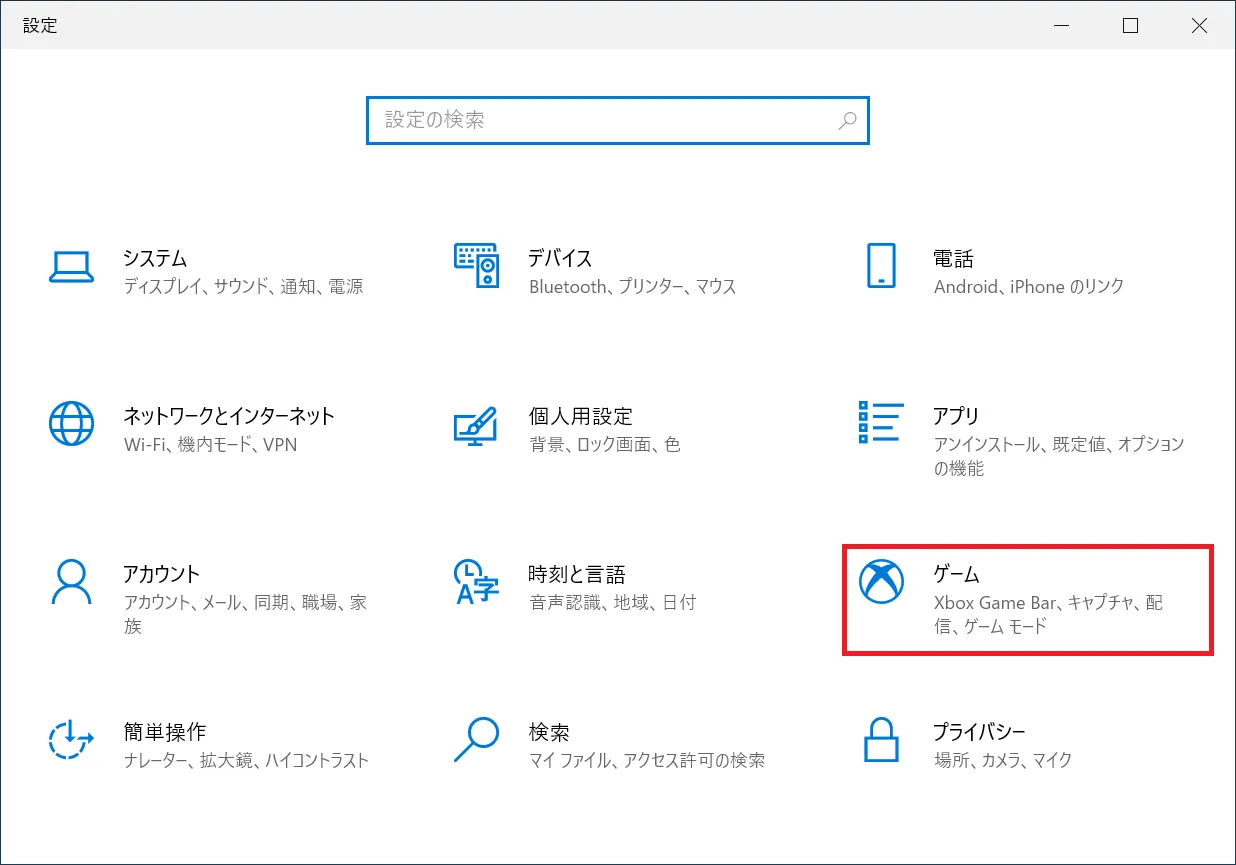
【OS別】Windows11・Macで画面録画する完全手順と内部音声の設定
WindowsとMacでは、それぞれ起動するためのキー操作や設定手順が異なります。用途に合わせて最適なショートカットキーを使い分けることが肝要です。
Windows 11:Xbox Game BarとSnipping Toolの使い分け
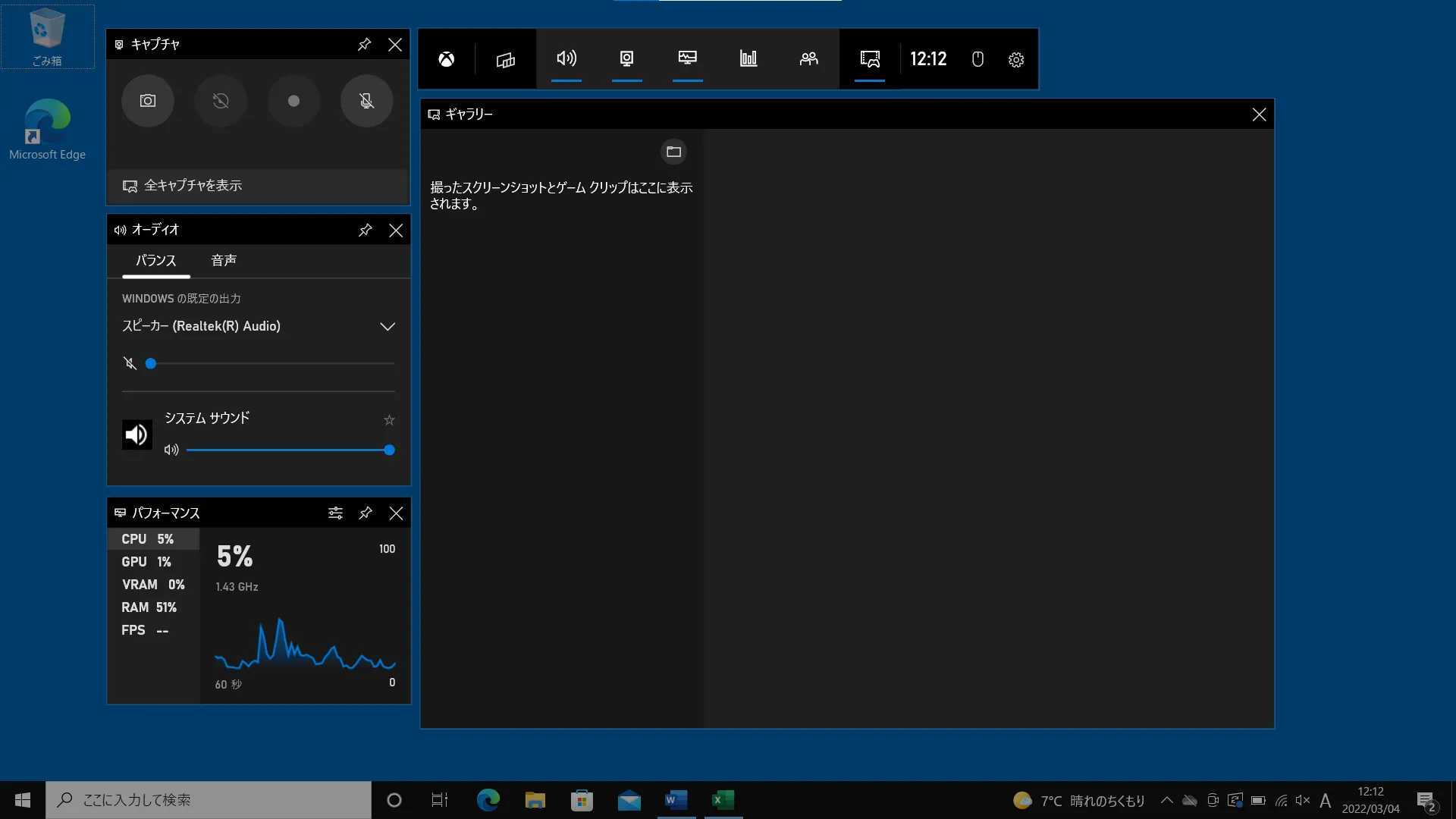
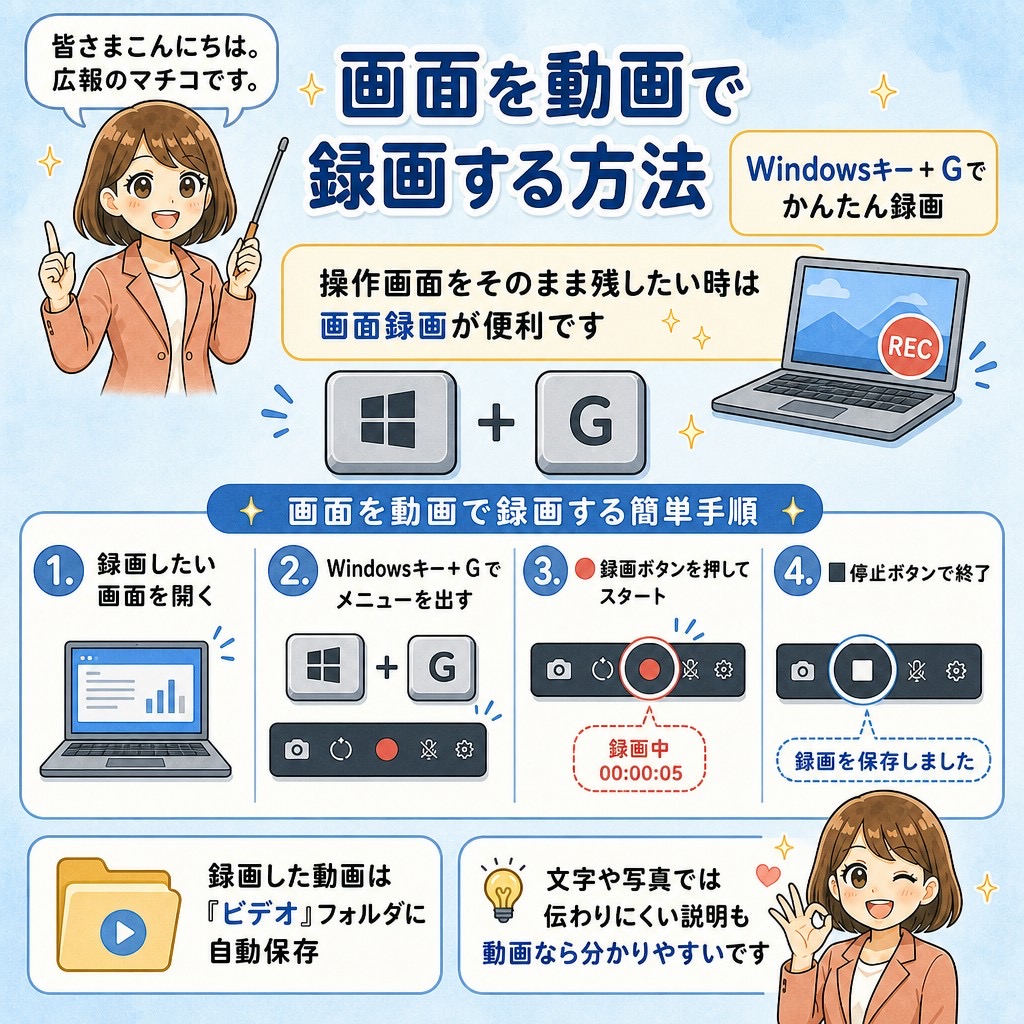
Windows 11で最も手軽にアプリ単体を録画する場合、Windows11画面録画ショートカットである「Win + Alt + R」を押すだけで、即座にバックグラウンド録画が開始されます。細かい音声調整を行う際は「Win + G」を押してオーバーレイメニューを表示させます。
このゲームバー録画方法では、画面上部の「音声」ウィジェットを開き、録音対象を「ゲーム(アプリ音のみ)」または「すべて」に指定することで、パソコン録画内部音声のみを拾い、自身のマイク入力を完全にミュートした状態での収録がワンクリックで完了します。
なお、デスクトップ全体や特定領域だけを自由に囲って録画したい場合は、標準アプリの「Snipping Tool」(Win + Shift + Sで起動し、ビデオアイコンを選択)またはMicrosoft純正のClipchamp画面録画方法を活用すると、直感的なトリミングと編集までシームレスに行えます。
Mac:スクリーンショット機能とQuickTime Playerの活用
Macユーザーにおける標準的なMac画面録画やり方は、極めてシンプルです。キーボードの「Command + Shift + 5」を同時押しすると、画面下部に専用のコントロールパネルが出現します。
「画面全体を収録」または「選択部分を収録」を選択し、「オプション」メニューから音声入力を指定します。OSの仕様上、システム内部音声の直接キャプチャには仮想オーディオプラグイン(BlackHoleなど)の併用が推奨される場面もありますが、最新macOSでは一部の純正アプリ連携により、手軽なチュートリアル動画の作成が劇的にスムーズになっています。
【2026年最新】PC録画アプリ・標準機能の性能比較データ検証
用途によって、標準機能で十分なのか、それとも高機能な無料ツールを導入すべきかの境界線は明確に分かれます。主要なキャプチャ手法の仕様と特徴を一覧表で整理しました。
| 録画ツール・方式 | 時間制限・最大解像度 | 内部音声 / マイク分離 | 編集部の見解・適した用途 |
|---|---|---|---|
| Xbox Game Bar(Win標準) | 最長4時間 / 1080p・60fps | 標準対応(設定で個別管理可) | 単一アプリの即時キャプチャに最適。設定不要で手軽。 |
| Snipping Tool(Win標準) | 制限なし(空き容量依存) / ディスプレイ依存 | 内部音声・マイク両対応 | 画面の特定エリアのみをサッと切り抜いて保存したい時に有利。 |
| Mac スクリーンショット | 制限なし(ストレージ依存) / Retinaネイティブ | マイク標準 / 内部音声は要追加設定 | 動作が極めて軽量。操作解説動画を素早く作成可能。 |
| OBS Studio(オープンソース) | 完全無制限 / 4K・120fps以上可 | 完全個別トラック録音対応 | 配信・長時間の講義記録・ゲーム実況におけるデファクトスタンダード。 |
| Clipchamp(MS純正編集) | 最長30分(1テイク) / 1080p | Webカメラ+画面同時収録可 | プレゼン資料と話者ワイプを同時に記録し、そのまま編集したい人向け。 |
市場にあふれる2026年最新PC録画アプリ比較を精査すると、透かし(ウォーターマーク)が入るサードパーティ製の無料体験版ソフトを無理に使う理由はもはや存在しません。OS標準ツール、もしくは完全フリーのOBS Studioを選択するのが最も合理的です。
【実態検証】利用者の生の声と現場目線で見えた標準機能の限界とOBSの真価
ITmediaや各種コミュニティに寄せられる実際のユーザー検証データを分析すると、標準機能に対する高い満足度と同時に、特定のユースケースにおける限界も浮き彫りになっています。
最も多い不満の声は、「Game Barで録画中に別ウィンドウに切り替えたら録画が強制停止した」「デスクトップ上の複数アプリをまたぐ作業手順が記録できない」という点です。WindowsのGame Barはセキュリティとパフォーマンス保護の観点から、対象の1ウィンドウのみをキャプチャするアーキテクチャを採用しているためです。
この壁を突破し、PC画面録画時間制限なしでマルチ画面やデスクトップ全体を意図通りにキャプチャしたい場合、PC画面録画無料ソフトの最高峰である「OBS Studio」の導入が不可欠となります。
OBSで画質を落とさず滑らかに記録するためのOBSStudio録画設定の急所は以下の通りです。
- 出力モード:「詳細」を選択し、録画フォーマットを「MKV」または「MP4(フラグメント)」に指定(突然のPCクラッシュ時にもファイルが破損しない)。
- 映像エンコーダ:CPU負荷を最小化するため、ハードウェアエンコーダ(NVIDIA NVENC、AMD HW、またはIntel QuickSync)を選択。
- レート制御:CQP(固定品質)を選択し、CQレベルを「18〜20」前後に設定することで、破綻のないPC録画高画質保存手順が確立されます。
一般に知られていない盲点とネットの誤解|真っ黒画面を防ぐ裏ワザ
ネット上のQ&Aサイトで頻出するトラブルが、「録画を開始したものの、後から再生すると画面全体が真っ黒で音声しか流れない」という現象です。
この原因の9割以上は、キャプチャツールの不具合ではなく、ブラウザや再生プレイヤーに適用されている「DRM(デジタル著作権管理)」保護技術と「ハードウェアアクセラレーション(GPU描画支援)」の相互作用によるものです。Netflix、Amazon Prime Video、U-NEXTなどの動画配信サービスや、一部のオンラインミーティングツールは、不正コピーを防ぐためにHDCPプロトコルを介してOSレベルで画面キャプチャを遮断します。
日常の業務資料作成やブラウザ上のWebアニメーションを正常に録画するためのパソコン画面録画真っ黒対策として知られる手法は、ブラウザ(ChromeやEdge)の設定から「ハードウェアアクセラレーションが使用可能な場合は使用する」を一時的にオフにすることです。これにより描画パイプラインがソフトウェアレンダリングに切り替わり、標準キャプチャツールでも画面を正常に認識できるようになります。
ただし、著作権法で保護された市販映像コンテンツの私的複製・再配布は法律で厳しく規制されているため、自作コンテンツや権利者から許可を得た対象のみに限定して適用するリテラシーが求められます。
【プロの結論】おすすめできる人・慎重になるべき人の判断基準
画面録画は単なるツール選びにとどまらず、情報漏洩リスクやPCリソースの管理といったデジタルワークフローの健全性と直結しています。自身に合った手段を迷わず選ぶための判断基準を整理します。
標準機能(Game Bar / Snipping Tool / Macスクリーンショット)が向いている人
- ツールの新規インストールが情シス部門で禁止されている社用PCを使用している方
- 操作マニュアルの作成や、チーム内でのバグ報告など、数分〜十数分程度の短い記録がメインの方
- 余計な設定に時間をかけず、ショートカットキーだけで今すぐ録画を開始したい方
本格ソフト(OBS Studio)の導入を検討すべき人
- 2時間以上のウェビナーやオンライン講義、長時間のゲームセッションを途切れなく録画したい方
- 自分のマイク音声とPCの内部音声を別々のトラックに分けて録音し、後から音量バランスを編集したい方
- Webカメラのワイプ映像、画像ロゴ、テロップをリアルタイムで合成しながら記録したい方
【pc 録画 方法】に関するよくある質問(FAQ)
Q1:Windowsの標準機能でデスクトップ画面全体を録画するにはどうすればいいですか?
A1:Xbox Game Barは単一ウィンドウ専用のためデスクトップ全体の録画には非対応です。Windows 11に標準搭載されている「Snipping Tool」を起動し、録画モードを選んで画面全体をドラッグ選択するか、Microsoft純正の「Clipchamp」アプリ、または「OBS Studio」をご利用ください。
Q2:パソコンの内部音声だけを録音し、自分の生活音や息の音を完全に入れない方法は?
A2:録画コントロールパネル内の「マイク」アイコンをミュート(オフ)に設定してください。Xbox Game Barの場合は「Win + G」でオーディオパネルを開き、マイク入力をオフにするだけで、PCから流れるシステム音声やブラウザの音のみを綺麗に抽出して保存できます。
Q3:長時間の録画を行うとファイルサイズが巨大化してPCが重くなります。対処法はありますか?
A3:録画解像度を1080p(フルHD)に抑え、フレームレートを30fpsに設定することでファイルサイズを大幅に削減できます。また、OBS Studio等を使用している場合は、エンコード方式を高圧縮率な「H.265(HEVC)」や「AV1」に指定することで、画質を保ったまま容量を約30〜50%カットすることが可能です。
まとめ:用途に合わせた最適な録画手法で作業効率を劇的に高める
パソコンの画面録画技術は目覚ましい進化を遂げ、現在では高額なソフトウェアを購入しなくても、OS標準機能や信頼性の高いオープンソースツールだけでプロクオリティの記録環境が整います。
単一タスクの即時キャプチャならショートカットキーによる標準機能、長時間の安定収録や凝った構成ならOBS Studioというように、用途に応じた明確な使い分けを行うことがトラブルを防ぐ最大の秘訣です。正しい設定手順と著作権への配慮を理解した上で、快適なデジタルキャプチャ環境を手に入れてください。 (出典: pc 録画 方法(Yahoo!ニュース))
Webメディアの編集およびコンテンツ作成に従事。正確で質の高い情報発信を心掛けています。